
Чтобы подключить часы Amazfit / Амазфит к телефону, включите Bluetooth, установите Zepp и добавьте устройство через приложение. Отсканируйте QR-код с экрана часов, подтвердите сопряжение на обоих устройствах и дождитесь синхронизации.
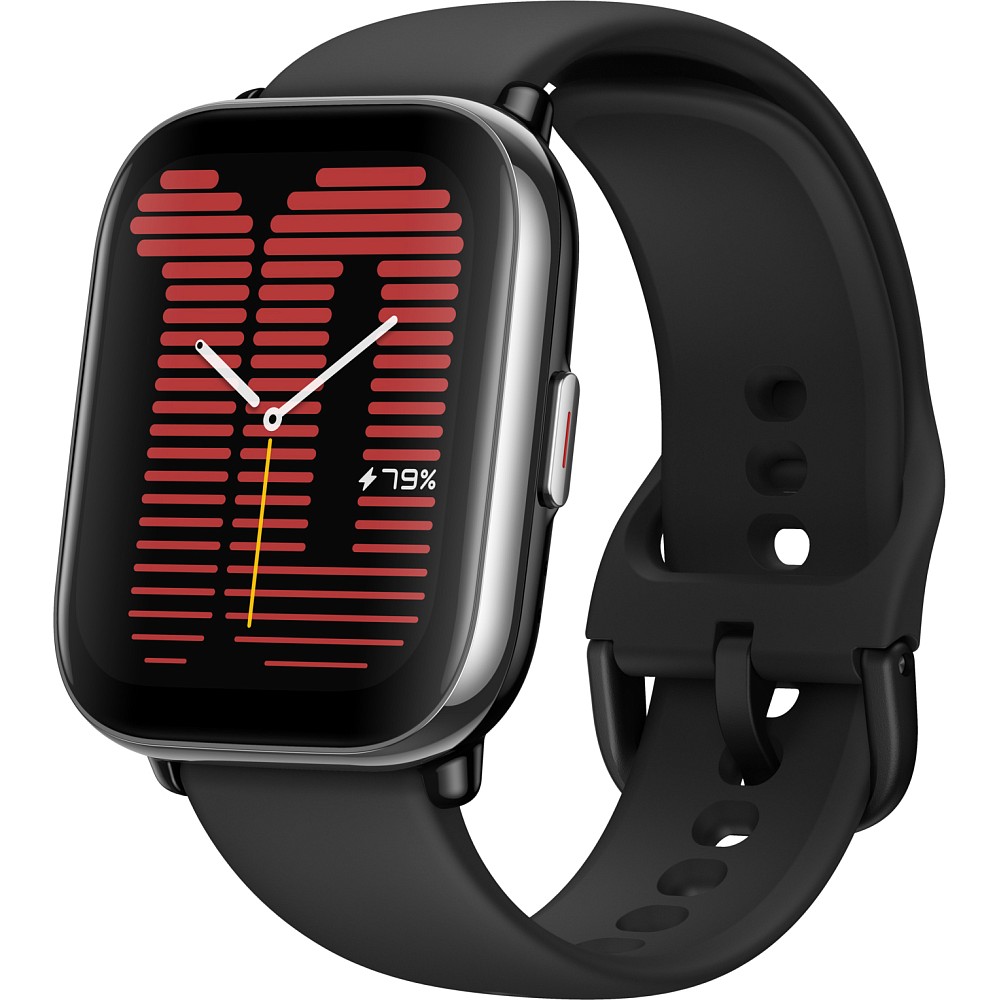 Amazfit Active A2211 — часы с приложением Zepp и Bluetooth 5.2. Подборка: Часы AMAZFIT 1.75"
скидка 5% на весь
ассортимент Ваш промокод:BLOGСмотреть все электронные
Коротко
- Основное приложение для актуальных серий Active, Balance, Bip, GTR, GTS и T-Rex — Zepp.
- Первое сопряжение запускают внутри Zepp, а не в системном меню Bluetooth.
- При первом включении часы показывают QR-код для добавления устройства.
- Запрос на сопряжение подтверждают и на часах, и на смартфоне.
- Время переносится со смартфона во время успешной синхронизации.
- Названия пунктов меню различаются, поэтому у вашей модели сверяйте с её инструкцией.
Перед началом
Зарядите часы и включите Bluetooth на смартфоне. Установите Zepp из магазина приложений, откройте его и войдите в выбранный аккаунт.
Не добавляйте Amazfit заранее через системный список Bluetooth. Если такое соединение уже создано, удалите его из списка сохранённых устройств, затем начните привязку внутри Zepp.
Проверьте совместимость смартфона по карточке конкретной модели. Например, Amazfit Active A2211 работает с Android и iOS, а в карточке Amazfit GTR Mini указаны Android 7.0 либо iOS 12.0 и новее.
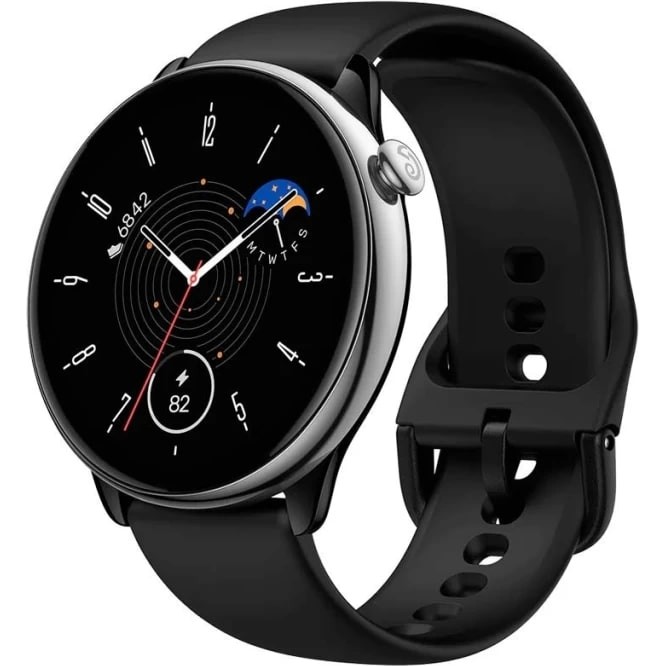 Amazfit GTR Mini — модель для Android 7.0 и iOS 12.0 или новее. Подборка: Часы AMAZFIT GTS Mini
Шаг 1. Включите часы и откройте QR-код
- Нажмите и удерживайте боковую кнопку часов.
- После включения выберите язык, если часы предлагают такой экран.
- Дождитесь появления QR-кода для подключения телефона.
- Если код уже закрыт, найдите экран подключения телефона или соответствующий пункт системного меню часов.
На новых часах QR-код обычно появляется при первом запуске. Для ранее настроенного устройства путь к экрану зависит от модели и версии системы.
После появления QR-кода переходите к добавлению устройства в Zepp.
Шаг 2. Добавьте часы в Zepp
- Откройте Zepp и перейдите на вкладку «Профиль».
- Нажмите «Добавить устройство» либо значок «+».
- Выберите категорию «Часы».
- Запустите сканирование QR-кода.
- Наведите камеру смартфона на код с дисплея часов.
Держите часы и телефон рядом, пока Zepp не покажет запрос на сопряжение.
Так подключаются, например, Amazfit Bip 3 и Amazfit GTS 4 Mini: в их карточках указаны приложение Zepp, Bluetooth и совместимость со смартфонами.
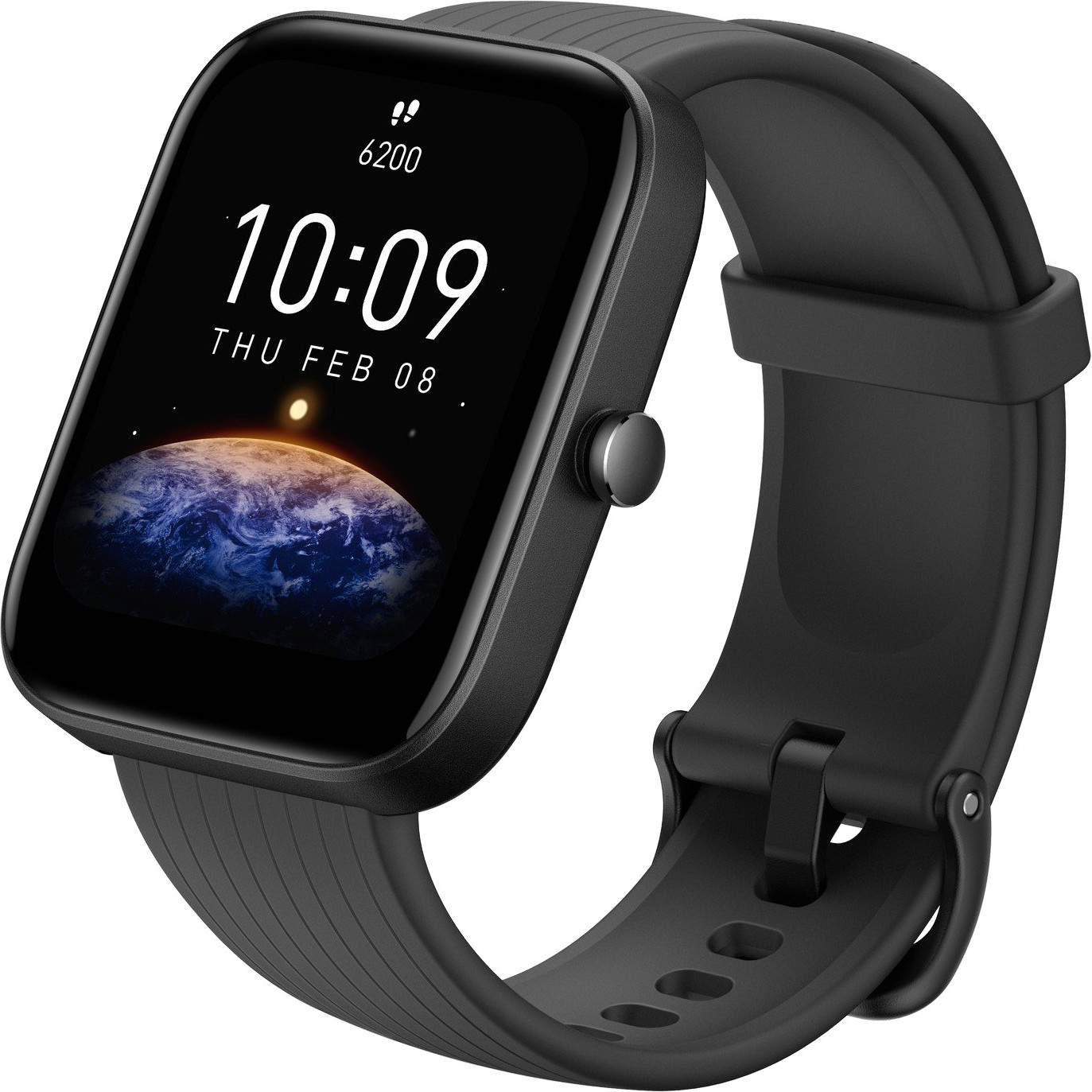 Amazfit Bip 3 — часы с приложением Zepp и Bluetooth 5.0. Подборка: Часы AMAZFIT Bip 3
Шаг 3. Подтвердите сопряжение
- Дождитесь запросов на сопряжение на обоих экранах.
- Нажмите галочку или кнопку подтверждения на часах.
- Подтвердите тот же запрос в Zepp на смартфоне.
- Оставьте устройства рядом до окончания первоначальной настройки.
После подтверждения приложение начинает синхронизацию. Не выключайте Bluetooth и не закрывайте Zepp, пока статус устройства не изменится на «Подключено».
Шаг 4. Проверьте время и синхронизацию
После первого соединения часы синхронизируют время со смартфоном. Отдельно вводить часы и минуты при штатном подключении не требуется.
- Откройте главную страницу Zepp.
- Проверьте, что у часов отображается статус «Подключено».
- Сравните время на смартфоне и часах.
- Потяните главный экран Zepp вниз для ручной синхронизации, если данные ещё не обновились.
Проверка пройдена, когда Zepp видит устройство, время совпадает, а свежие данные часов появляются в приложении. Во время записываемой тренировки или воспроизведения музыки обмен данными может начаться после завершения этого режима.
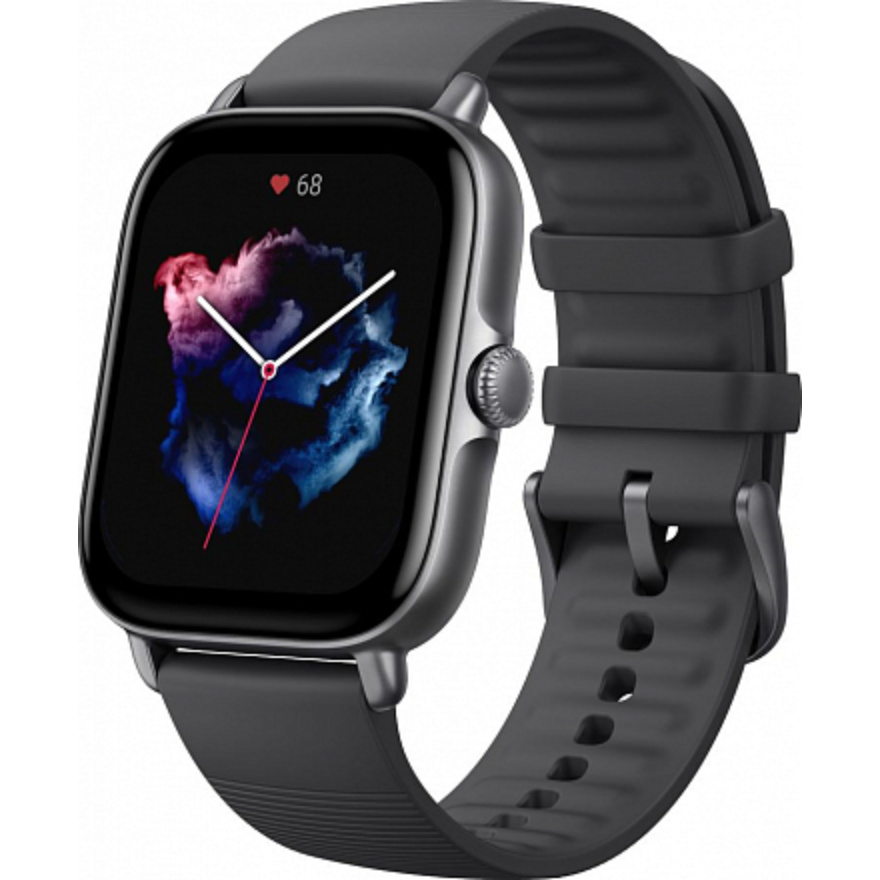 Amazfit GTS 3 — модель с Zepp, Bluetooth 5.0 и магнитной зарядкой. Подборка: Часы AMAZFIT GTS 3
скидка 5% на весь
ассортимент Ваш промокод:BLOGСмотреть все электронные
Шаг 5. Разрешите уведомления и работу в фоне
Сопряжение и показ уведомлений — разные этапы. После подключения откройте в Zepp профиль часов и раздел уведомлений.
- Перейдите «Профиль» → «Мои устройства» → нужные часы.
- Откройте «Уведомление и напоминание» либо близкий по смыслу раздел.
- Включите входящие вызовы, если эта функция поддерживается часами.
- Включите оповещения приложений и отметьте нужные программы.
- Разрешите Zepp доступ к уведомлениям, контактам и Bluetooth при системном запросе.
На Android разрешите фоновую работу Zepp, автозапуск и режим батареи без ограничений. На iPhone проверьте системные разрешения уведомлений, Bluetooth и фоновое обновление контента.
У Amazfit Pop 3R и Amazfit GTR 3 Pro карточки предусматривают взаимодействие со смартфоном и приём звонков. Конкретный набор переключателей определяется функциями выбранных часов.
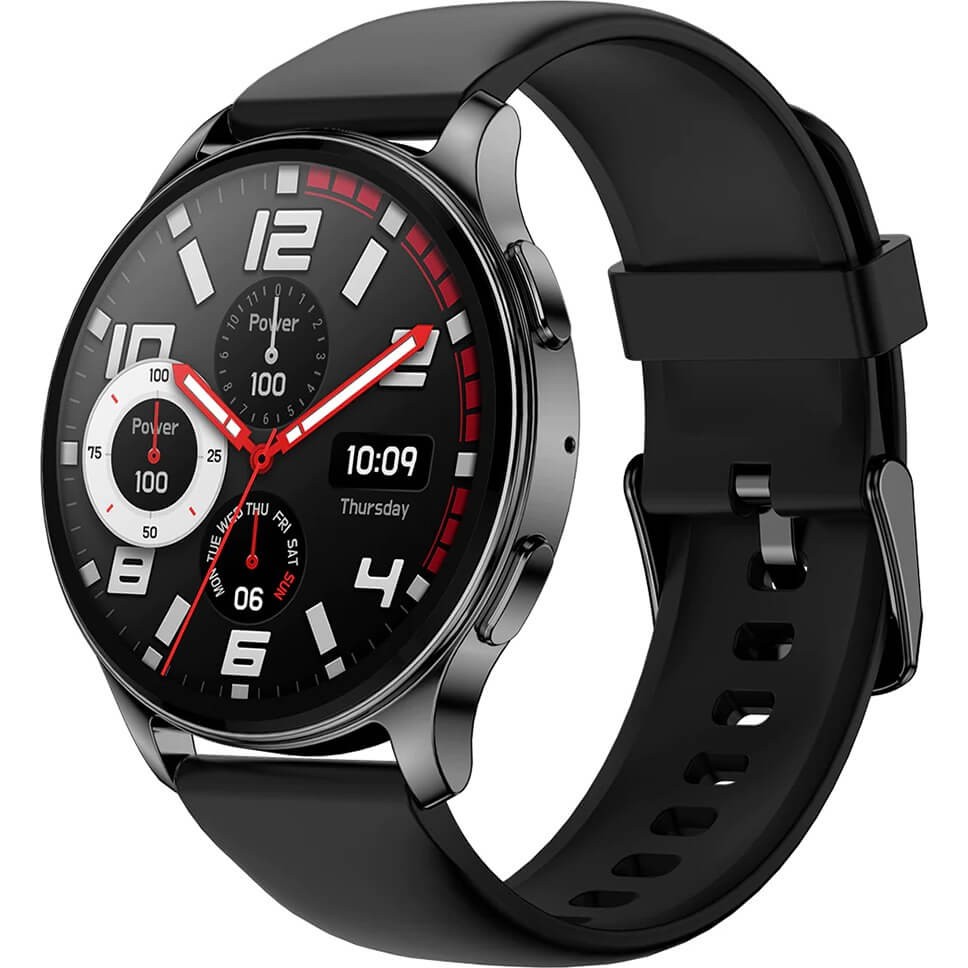 Amazfit Pop 3R — часы с Zepp и функциями взаимодействия со смартфоном. Подборка: Часы AMAZFIT с металлопластиковым корпусом
Шаг 6. Перенесите часы на другой телефон
Сначала отвяжите часы в Zepp на прежнем смартфоне. Откройте карточку устройства и выберите команду «Отвязать», затем выполните обычное подключение на новом телефоне.
Если прежний смартфон недоступен, в материалах по подключению рекомендован сброс часов до заводских параметров. Используйте его последним: несинхронизированные данные будут удалены.
После отвязки откройте Zepp на новом смартфоне и повторите сканирование QR-кода. Проверка результата та же: статус «Подключено», совпадающее время и успешная синхронизация.
Частые ошибки при подключении часов Amazfit
Подключение через настройки Bluetooth. Системное сопряжение не заменяет добавление часов в аккаунт Zepp. Удалите такое соединение из списка Bluetooth и повторите процедуру внутри приложения.
QR-код сканируется обычной камерой. Запускайте сканер из команды «Добавить устройство» в Zepp. Тогда приложение распознает часы и покажет запрос подтверждения.
Запрос подтверждён только на одном экране. Сопряжение завершается после согласия на часах и смартфоне. Проверьте оба устройства до начала синхронизации.
Zepp закрывается в фоне. На Android разрешите приложению фоновую работу и автозапуск. На iPhone включите фоновое обновление и системные уведомления.
Часы не реагируют на попытку подключения. Нажмите боковую кнопку и проверьте экран. Если он не загорелся, зарядите часы и снова запустите добавление через Zepp.
Связь не восстанавливается после перезапуска. Выключите и включите Bluetooth, положите устройства рядом, отвяжите часы в Zepp и повторите привязку.
Сброс выполняется первым действием. Сначала перезапустите Zepp, Bluetooth, часы и телефон. Затем отвяжите устройство и подключите снова; сброс оставьте последним шагом.
Какие модели Amazfit подходят
Все модели в таблице работают с Zepp и поддерживают магнитную зарядку. Параметры взяты из карточек магазина.
| Модель | Совместимость | Bluetooth | Управление | Что учесть при подключении |
|---|---|---|---|---|
| Amazfit Active A2211 | Android, iOS | 5.2 | комбинированное | поддерживает приём звонков и работу со смартфоном |
| Amazfit Bip 5 | Android, iOS | 5.2 | комбинированное | приложение Zepp указано в карточке |
| Amazfit GTR Mini | Android 7.0, iOS 12.0 и новее | 5.2 | сенсорное | управляет камерой смартфона и музыкой |
| Amazfit GTR 4 | Android 7.0, iOS 12.0 и новее | 5.0 | сенсорное | управляет камерой смартфона и музыкой |
| Amazfit GTS 4 | Android 7.0, iOS 12.0 и новее | 5.0 | сенсорное | управляет камерой смартфона и музыкой |
| Amazfit T-Rex 2 | Android 7.0, iOS 12.0 и новее | 5.0 | комбинированное | приложение Zepp указано в карточке |
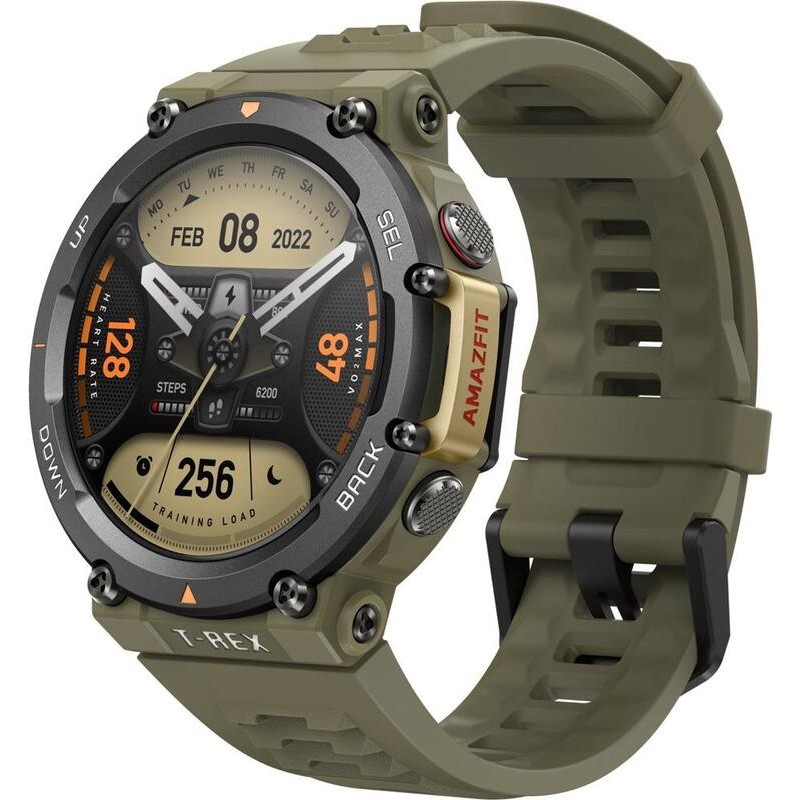 Amazfit T-Rex 2 — модель с Zepp, Bluetooth 5.0 и комбинированным управлением. Подборка: Часы AMAZFIT T-Rex 2
Для звонков подойдут модели, чьи карточки прямо называют приём вызовов: Active A2211, Pop 3R и GTR 3 Pro. Для управления камерой и музыкой можно выбрать GTR Mini, GTR 4 или GTS 4.
Частые вопросы
Можно ли пользоваться часами Amazfit без телефона?
Да, без телефона часы показывают время, считают шаги и записывают тренировку. Телефон и приложение нужны для синхронизации истории, загрузки циферблатов, обновлений и передачи уведомлений.
Зачем при подключении создавать учётную запись?
Учётная запись сохраняет данные о здоровье и синхронизирует настройки. Выберите один способ входа и используйте его в дальнейшем, чтобы история оставалась в одном аккаунте.
Как понять, что часы Amazfit подключены правильно?
В приложении у часов появляется статус «Подключено», время совпадает со смартфоном, а свежие данные переходят в приложение. Если данные ещё не обновились, запустите ручную синхронизацию жестом вниз на главном экране.
Как перезагрузить часы при сбое подключения?
Перезагрузите часы, затем телефон и повторите подключение через Zepp. Сброс до заводских параметров оставьте последним действием.
Нужно ли вручную устанавливать время?
После успешного сопряжения время синхронизируется со смартфоном. Проверьте статус «Подключено» и запустите ручную синхронизацию жестом вниз в Zepp.
скидка 5% на весь
ассортимент Ваш промокод:BLOGСмотреть все электронные


