
Чтобы подключить Amazfit / Амазфит к телефону, включить Bluetooth, открыть Zepp и добавить часы через приложение. Затем отсканировать QR-код с их экрана, подтвердить сопряжение на обоих устройствах и дождаться синхронизации времени.
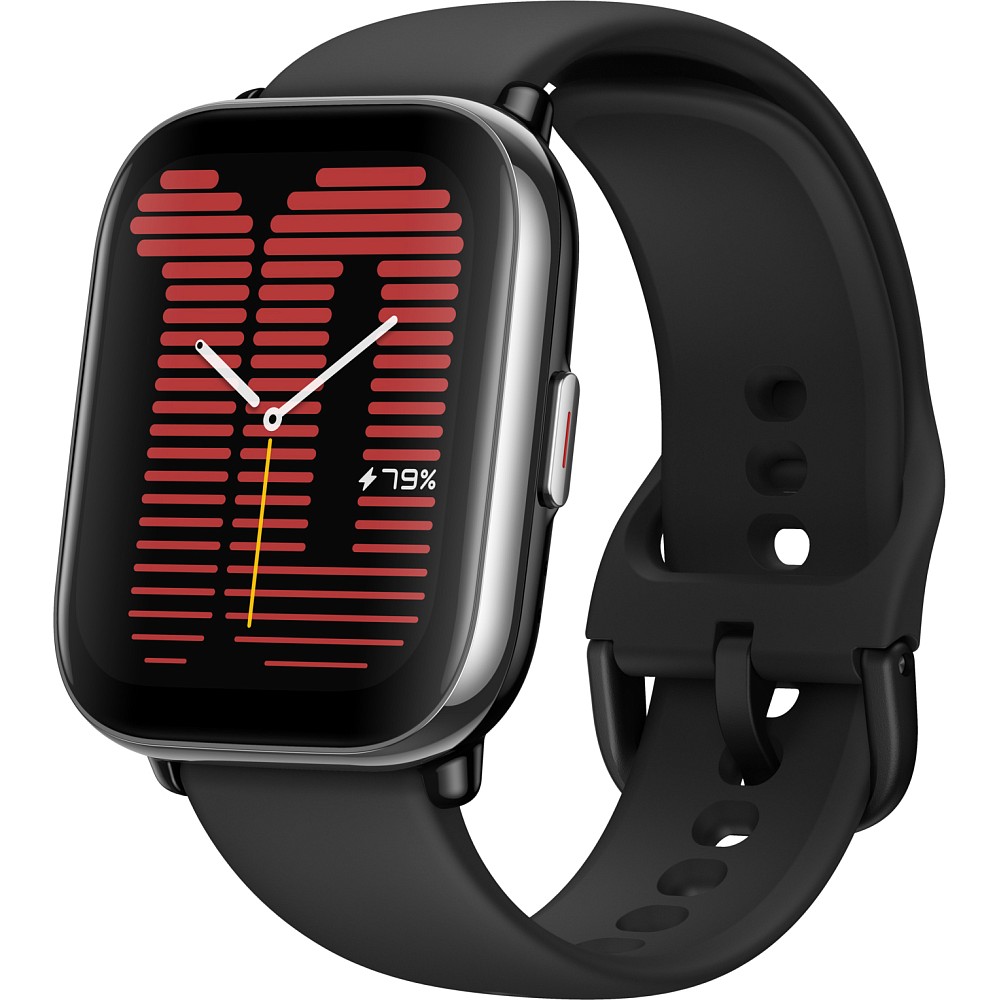 AMAZFIT ACTIVE A2211 Midnight Black — подключение к Android и iOS через Zepp. Подборка: Часы AMAZFIT 1.75"
скидка 5% на весь
ассортимент Ваш промокод:BLOGСмотреть все электронные
Коротко
- Первичную привязку запускают в приложении, а не в списке Bluetooth.
- Время синхронизируется после соединения часов со смартфоном.
- Уведомления требуют отдельного разрешения в Zepp и системе телефона.
- Фоновая работа приложения нужна для устойчивой связи после блокировки экрана.
- Сброс удаляет локальные настройки и несинхронизированные данные.
Перед началом
Подготовить заряженные часы и смартфон, включить на телефоне интернет и Bluetooth. Держать устройства рядом до завершения первого подключения; у вашей модели сверяйте с её инструкцией названия пунктов меню.
Название приложения проверять по своей модели. Например, ACTIVE A2211 Midnight Black работает с Zepp и поддерживает Android и iOS.
Для GTR Mini Midnight Black также предусмотрен Zepp, совместимость часов — Android 7.0 или iOS 12.0 и новее. Требования самих часов и возможность установить приложение на свой телефон нужно проверить до сопряжения.
Если часы уже использовались с другим смартфоном, сначала выполнить синхронизацию со старым устройством. Учётную запись сохранить: при переносе понадобится тот же аккаунт.
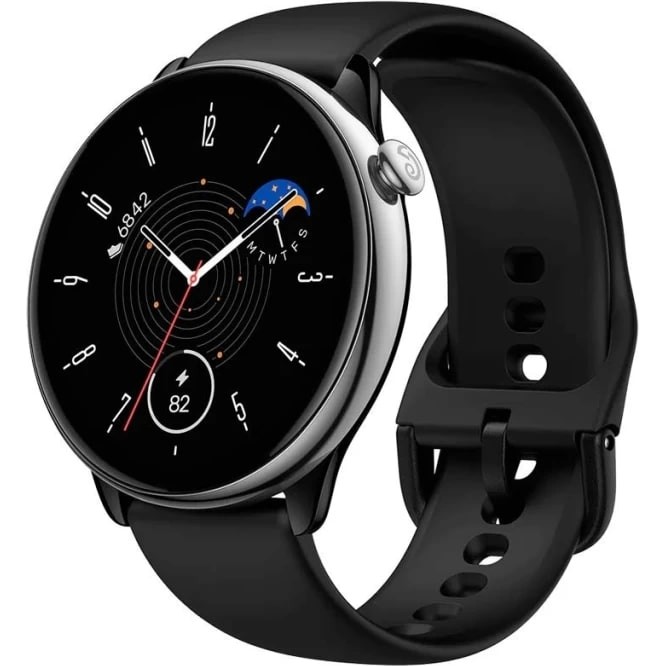 AMAZFIT GTR Mini Midnight Black — приложение Zepp и магнитная зарядка. Подборка: Часы AMAZFIT GTS Mini
Шаг 1. Зарядить и включить часы
- Проверить, реагирует ли экран на кнопку.
- Если экран не включается, сначала зарядить часы.
- Для первоначального запуска удерживать боковую кнопку до включения.
- Дождаться экрана подключения с QR-кодом.
У GTS 4 mini A2176 чёрных предусмотрена магнитная зарядка, время зарядки — 120 минут.
Проверка результата: экран работает и часы готовы к добавлению в приложение. Обычный циферблат на ранее настроенном устройстве может означать, что прежняя привязка ещё сохранена.
Шаг 2. Подготовить Zepp на Android или iPhone
- Установить Zepp из магазина приложений телефона.
- Открыть приложение, создать учётную запись или войти в существующую.
- Разрешить приложению Bluetooth и поиск устройств, когда появится соответствующий запрос.
- Оставить часы рядом со смартфоном.
На Android Zepp устанавливают через Google Play, на iPhone — через App Store. Начальный порядок одинаков: приложение, аккаунт, добавление устройства и подтверждение пары.
Для BIP 3 A2172 чёрных приложением служит Zepp. Запрос «как подключить Amazfit Bip к телефону» лучше начинать с полного названия поколения: первое Bip и более поздние модели нельзя объединять только по слову Bip.
Проверка результата: Zepp открыт под нужной учётной записью, доступ к Bluetooth разрешён. Если часы раньше синхронизировались с этим аккаунтом, способ входа нужно сохранить тем же.
Шаг 3. Добавить часы и подтвердить сопряжение
- В Zepp открыть «Профиль» и выбрать «Добавить устройство» либо значок «+».
- Выбрать категорию часов и свою модель.
- Открыть сканирование QR-кода внутри приложения и навести камеру на экран часов.
- Подтвердить запрос сопряжения на часах и смартфоне.
- Дождаться окончания первоначальной настройки, сохраняя устройства рядом.
Если запрос показывает код подтверждения, сверить его на обоих экранах. При несовпадении отменить создание пары и повторить поиск своего устройства.
Для BIP 5 A2215 Soft Black предусмотрены Zepp и совместимость с Android и iOS. Добавлять эту модель нужно из приложения, как и другие часы с таким способом подключения.
Проверка результата: часы появились среди устройств Zepp, а приложение показывает подключение. Запись в системном списке Bluetooth сама по себе ещё не подтверждает завершённую синхронизацию с аккаунтом.
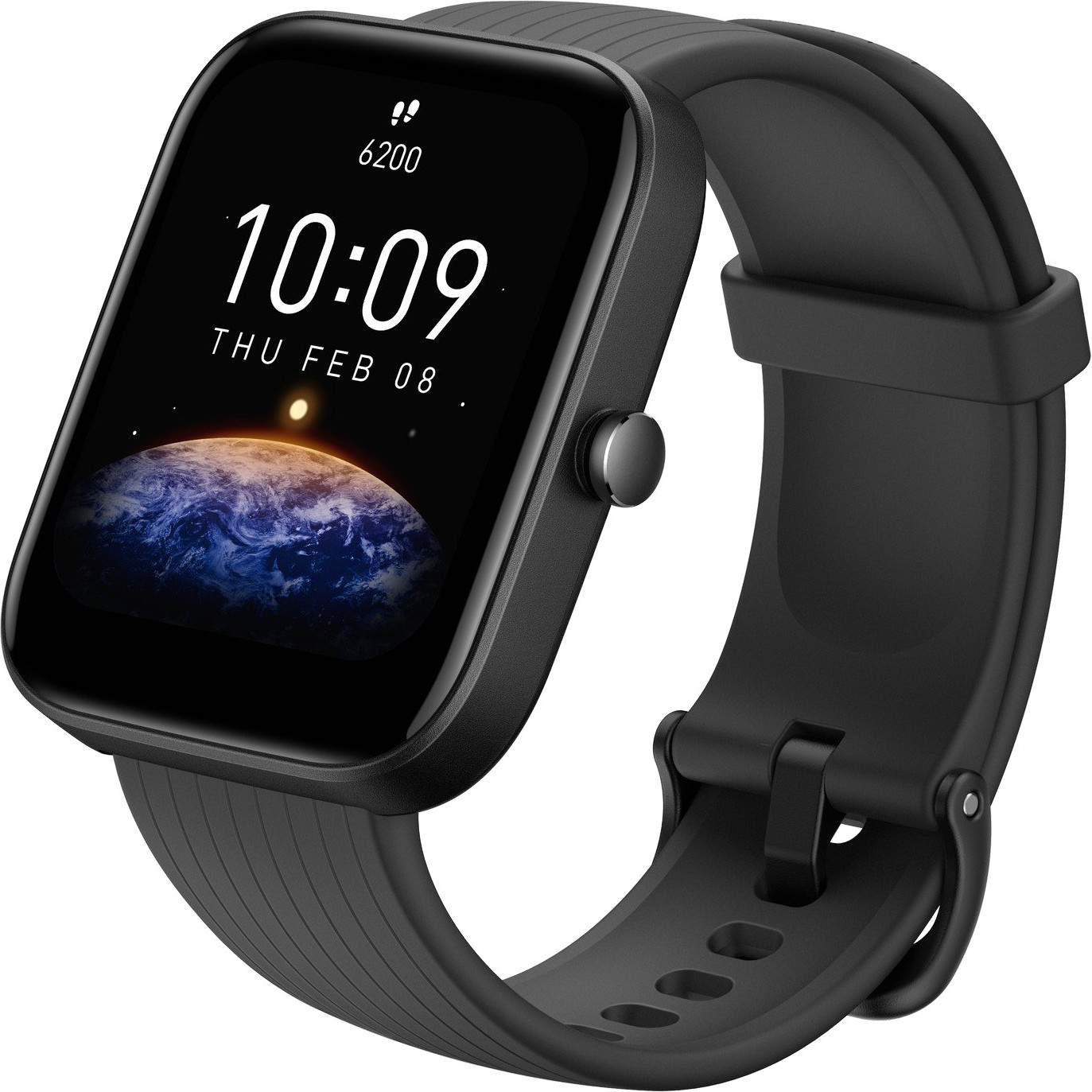 AMAZFIT BIP 3 A2172 чёрные — добавление через Zepp. Подборка: Часы AMAZFIT Bip 3
Шаг 4. Настроить время через синхронизацию
- Проверить, что телефон показывает нужное время.
- Оставить Bluetooth включённым и открыть Zepp.
- Дождаться синхронизации часов с приложением.
- Сравнить время и дату на двух экранах.
Для первичной установки времени отдельный ручной ввод на часах не требуется: оно передаётся при синхронизации. Поэтому запросы «как установить время» и «как поменять время на Amazfit» сначала ведут к проверке соединения со смартфоном.
Если данные в Zepp не обновляются, завершить и сохранить текущую тренировку на часах. Во время записи тренировки или воспроизведения музыки синхронизация может не выполняться.
У GTR 4 A2166 superspeed black приложение — Zepp, предусмотрены аналоговый и цифровой способы отображения времени. Внешний вид циферблата и синхронизация даты относятся к разным настройкам.
Проверка результата: дата и время совпали, а новые данные появились в приложении. Если обновления нет, закрыть Zepp полностью и открыть заново, затем повторно проверить соединение.
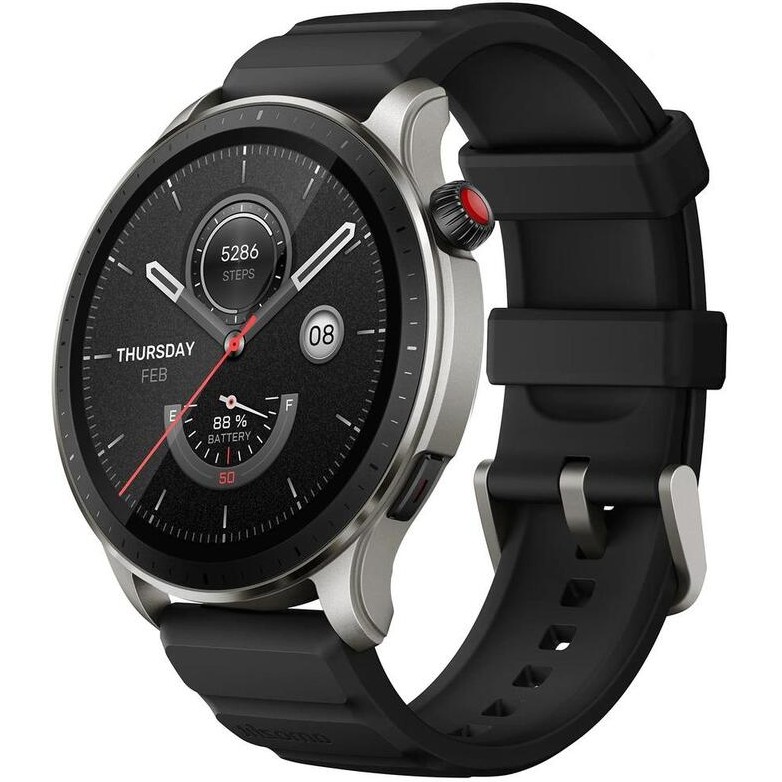 AMAZFIT GTR 4 A2166 superspeed black — аналоговое и цифровое отображение времени. Подборка: Часы AMAZFIT GTR 4
скидка 5% на весь
ассортимент Ваш промокод:BLOGСмотреть все электронные
Шаг 5. Включить нужные уведомления
- В Zepp открыть «Профиль», выбрать свои часы и раздел уведомлений и напоминаний.
- Включить оповещения о приложениях и отметить нужные программы в их списке.
- Для уведомлений о звонках включить «Входящие вызовы» и предоставить запрошенные разрешения для этой функции.
- Проверить системные разрешения Zepp и отправить тестовое сообщение на телефон с другого устройства.
На Android разрешить Zepp работу в фоне и автозапуск, а в параметрах батареи снять ограничения для приложения. Это помогает сохранить соединение после блокировки экрана телефона.
На iPhone проверить разрешения Bluetooth и уведомлений, а также фоновое обновление контента для Zepp. Если оповещение скрыто настройками самого смартфона, сначала проверить его отображение на телефоне.
Проверка результата: тестовое сообщение появилось на часах. После этого заблокировать телефон и повторить проверку, чтобы оценить работу приложения в фоне.
Шаг 6. Восстановить связь или перейти на другой телефон
- Проверить заряд и Bluetooth, положить устройства рядом.
- Полностью закрыть и снова открыть Zepp.
- Если связь не восстановилась, выключить и включить Bluetooth, затем перезагрузить часы и смартфон.
- Если в системном Bluetooth сохранена неудачная пара, удалить её и повторить добавление через Zepp.
При переходе на другой телефон сначала синхронизировать часы со старым. Затем выполнить штатную отвязку в Zepp, войти в тот же аккаунт на новом смартфоне и добавить устройство заново.
Сброс до заводских настроек оставляют последним шагом: он удаляет локальные настройки и данные, которые ещё не переданы в приложение. Сначала нужно проверить заряд, разрешения и прежнюю привязку.
Проверка результата: новый телефон видит часы в Zepp, время совпало и тестовое уведомление дошло. Одного исчезновения старой Bluetooth-записи для такой проверки не хватает.
Частые ошибки при подключении и настройке
Начинать с системного Bluetooth. Первичную привязку создают внутри Zepp. Если неудачная системная пара уже сохранена, удалить её перед повторным добавлением.
Разрешить уведомления, но не выбрать приложения. Общий переключатель и список программ — отдельные настройки. Проверять нужно оба пункта, затем отправить тестовое сообщение.
Войти другим способом и открыть другой профиль. Учётная запись, созданная через сторонний вход, и регистрация по электронной почте могут оказаться разными аккаунтами. При повторном подключении сохранить прежний способ входа.
Сразу стирать часы при потере связи. Сначала проверить Bluetooth, заряд, работу Zepp в фоне и прежнюю привязку. Это сохраняет данные, которые ещё не успели синхронизироваться.
Переносить меню соседнего поколения. Для подключения BIP 3 A2172 нужен Zepp, но названия пунктов и способы управления отдельными функциями проверяют по своей модели.
Какие модели Amazfit подходят
Для подключения по этому сценарию подойдут модели с приложением Zepp. Таблица помогает проверить приложение, зарядку и совместимость со смартфоном до начала настройки.
| Модель | Приложение | Совместимость часов | Зарядка |
|---|---|---|---|
| ACTIVE A2211 Midnight Black | Zepp | Android, iOS | Магнитная |
| GTR Mini Midnight Black | Zepp | Android 7.0 / iOS 12.0 и новее | Магнитная |
| BIP 3 A2172 чёрные | Zepp | Android 7.0 / iOS 12.0 и новее | Магнитная |
| BIP 5 A2215 Soft Black | Zepp | Android, iOS | Магнитная |
| GTR 4 A2166 superspeed black | Zepp | Android 7.0 / iOS 12.0 и новее | Магнитная |
| GTS 4 mini A2176 чёрные | Zepp | Android 7.0 / iOS 12.0 и новее | Магнитная |
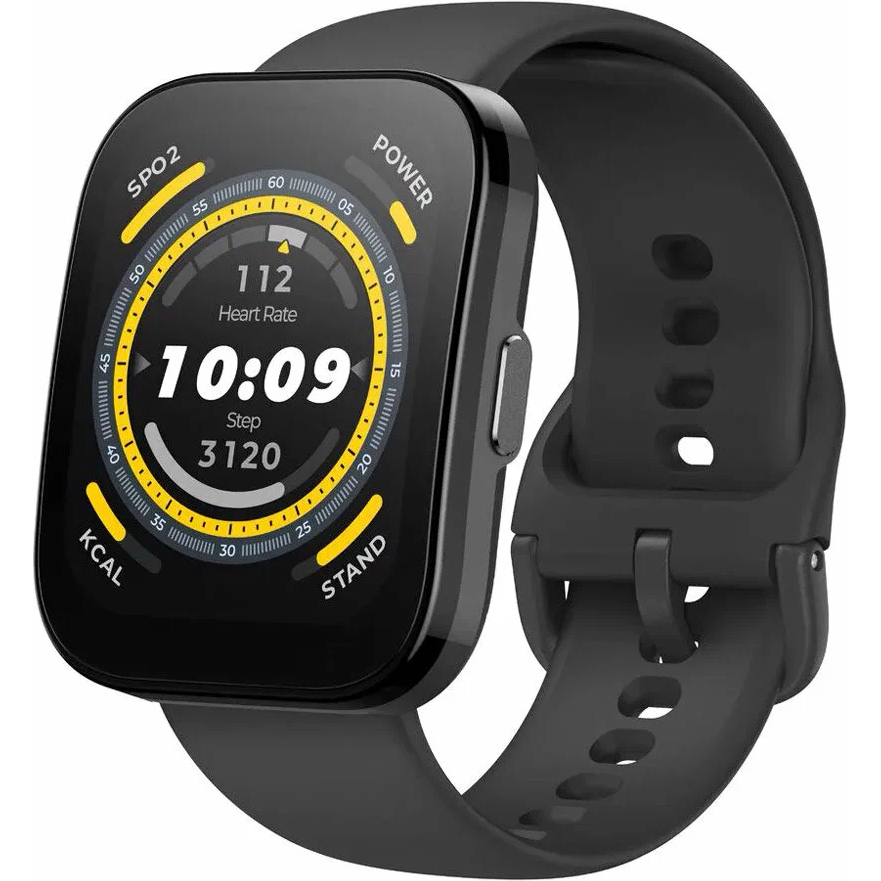 AMAZFIT BIP 5 A2215 Soft Black — Zepp и магнитная зарядка. Подборка: Часы AMAZFIT с голосовым помощником
При подготовке к зарядке ориентироваться на конкретную модель. У GTS 4 mini время зарядки составляет 120 минут, а у GTR 4 — 150 минут; общая марка не задаёт одинаковый срок для всех устройств.
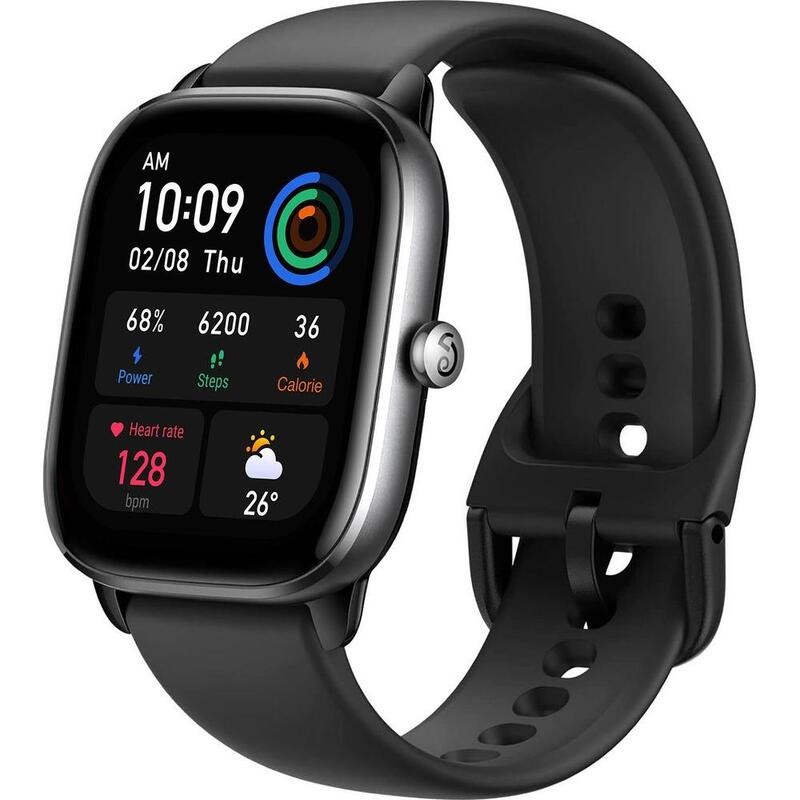 AMAZFIT GTS 4 mini A2176 чёрные — время зарядки 120 минут. Подборка: Часы AMAZFIT GTS 4 Mini
Частые вопросы
Как запустить синхронизацию вручную?
Потянуть главный экран Zepp вниз, чтобы запустить синхронизацию вручную. Если данные не обновились, полностью закрыть приложение и открыть его снова.
Можно ли отвечать на звонки с часов?
Разговаривать через часы можно на моделях с микрофоном, динамиком и поддержкой звонков. Для передачи голоса может потребоваться отдельное соединение с телефоном. Оно обслуживает звук, а основная связь используется для данных и настроек.
Можно ли пользоваться часами без смартфона?
Часы могут показывать время, считать шаги и записывать тренировку без постоянной связи с телефоном. Для передачи истории и настройки через приложение требуется соединение со смартфоном.
Можно ли разобрать часы для настройки?
Вскрытие корпуса и внутренний ремонт выполняет специалист. Подключение и синхронизация относятся к программным действиям владельца и выполняются через приложение.
Что происходит при удалении пары и при отвязке?
Удаление пары стирает системную Bluetooth-запись телефона. Отвязка удаляет связь часов с профилем приложения; это разные действия, и одно не следует считать автоматической заменой другого.
скидка 5% на весь
ассортимент Ваш промокод:BLOGСмотреть все электронные


